
728x90
yolov5실행을 주목적으로 노트북을 구매했습니다.
초기설정 ~ torch까지의 과정입니다.
<요약>
- 노트북 초기 설정
- CUDA 드라이버설치
- CUDA Toolkit 설치
- cuDNN 설치
- Pytorch설치
노트북 사양
- MSI GF시리즈 GF63 Thin 10SC-i5 비전 WIN10 (SSD 256GB)
- GPU : GeForce GTX 1650
노트북 초기설정
Python설치
- 아래의 링크에서 최신 Python설치
https://www.python.org/downloads/
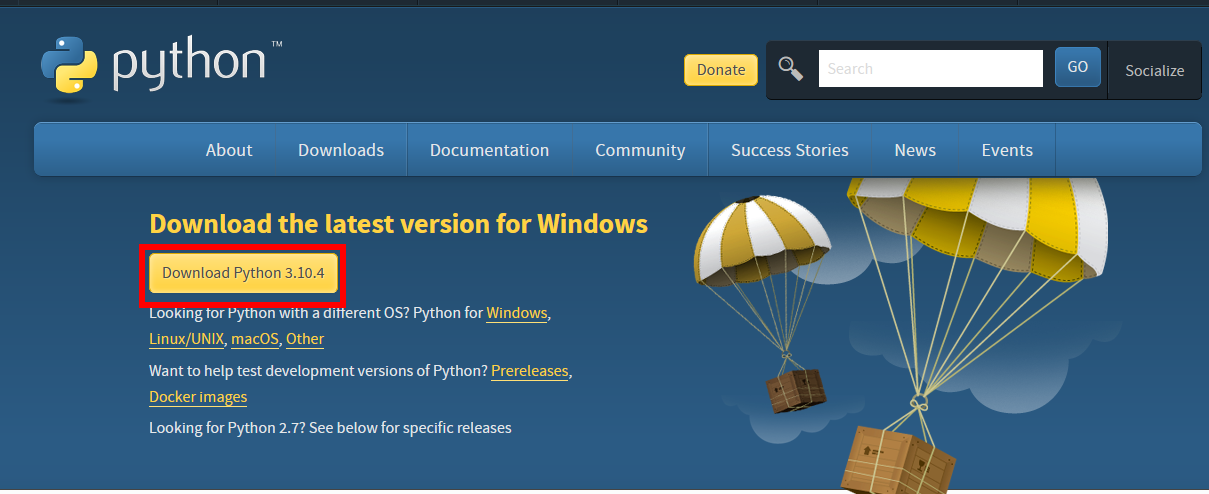
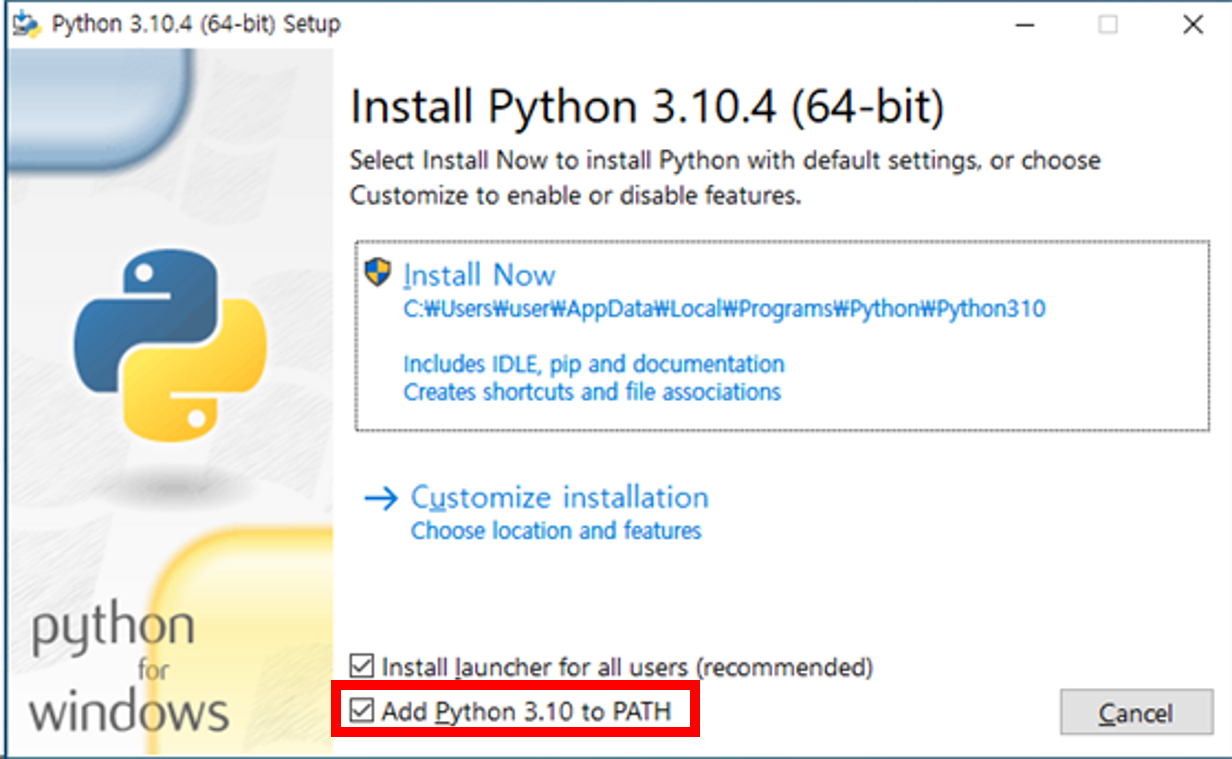
다운로드받은 exe파일을 실행합니다.
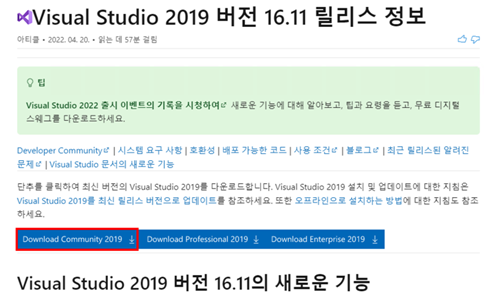
Visual Studio 2019설치
- OpenCV를 쓰다보면 간혹 c++관련 파일이 오류가 발생합니다. 이것을 방지하기 윈해 설치합니다.
https://docs.microsoft.com/ko-kr/visualstudio/releases/2019/release-notes
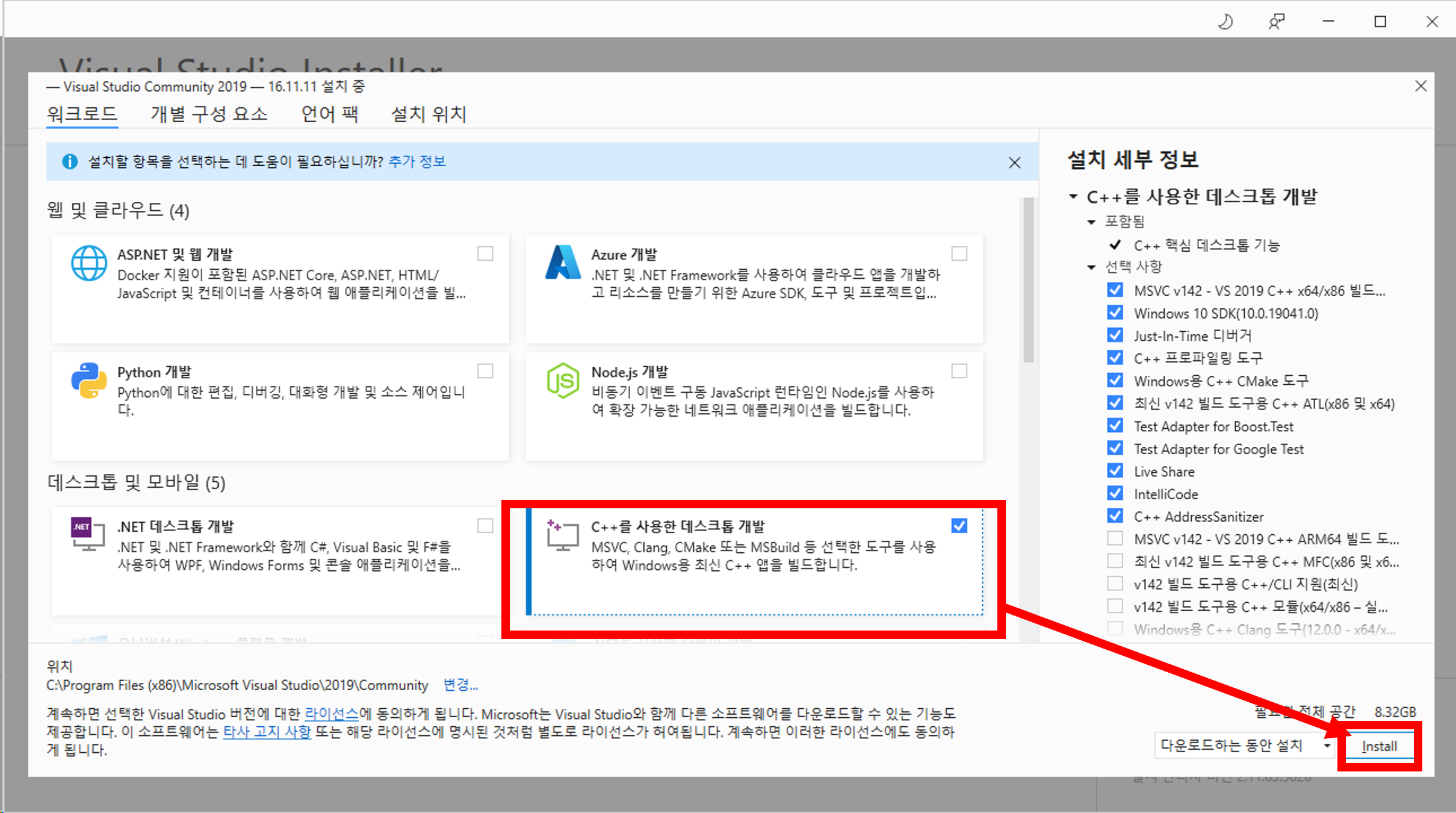
다운로드한 exe파일 실행 후 "C++를 사용한 데스크톱 개발 선택"
CUDA 드라이버 설치 확인
- cmd창에서 명령어 입력하여, 기존 설치된 드라이버 확인
nvidia-smi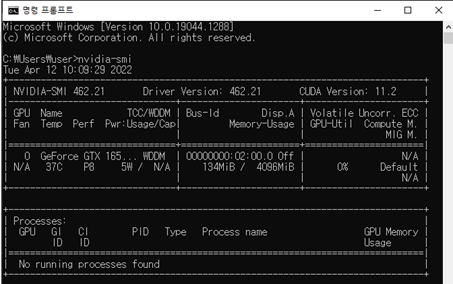
드라이버 업데이트를 위해 재설치를 합니다.
CUDA드라이버 재설치
- 설치된 그래픽카드와 운영체제에 따라 드라이버를 다운로드
https://www.nvidia.com/download/index.aspx?lang=en-us
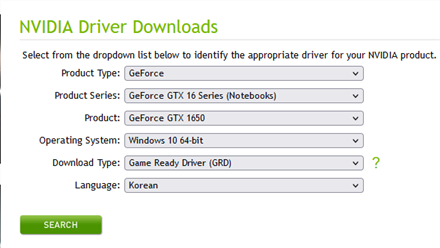
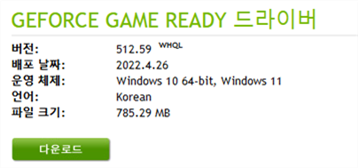
다운로드받은 exe파일 실행 하여 설치합니다.
설치 완료 후 cmd창에서 버전을 다시 확인합니다.
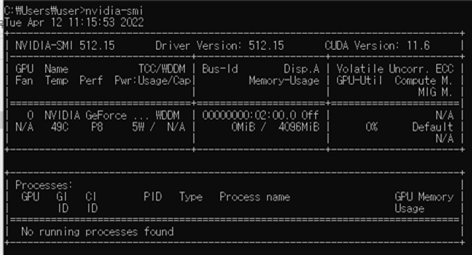
CUDA Toolkit 설치
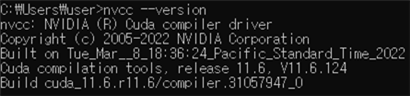
- cmd창에서 기존 설치되어있는 Toolkit이있는지 확인
nvcc —version
https://developer.nvidia.com/cuda-toolkit-archive
- 저는 11.6.2를 다운로드했습니다.
- 원하는 버전 및 OS에 따른 버전을 선택 후 다운로드
- 마지막, 설치유형(Installer Type)은 exe(local)을 선택해 주세요.
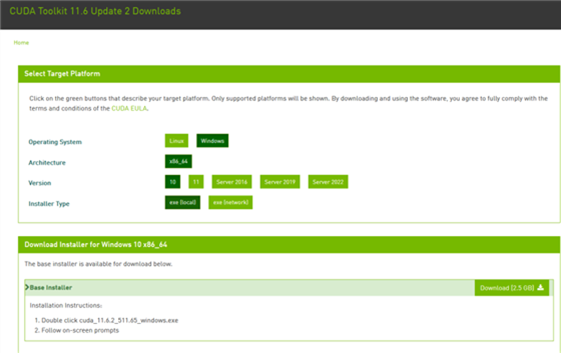
- 다운로드받은 exe파일 실행
- cmd창에서 설치 확인
cuDNN 설치
- 로그인을 해야 다운로드할 수 있으며, 없으면 회원가입을 해야 합니다.
- 위에서 설치한 CUDA 드라이버 버전(11.6)과 운영체제에 따라 다운로드합니다.
https://developer.nvidia.com/rdp/cudnn-archive
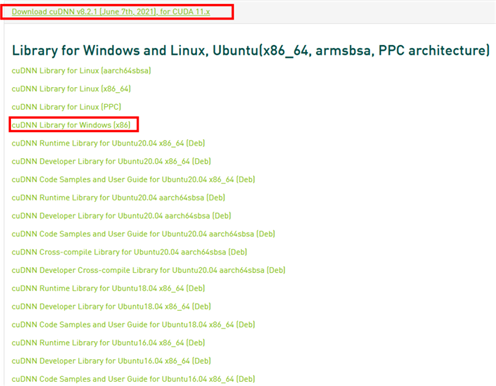

- 다운로드 받은 파일은 zip파일입니다.
- 해당 파일을 압축해제합니다.
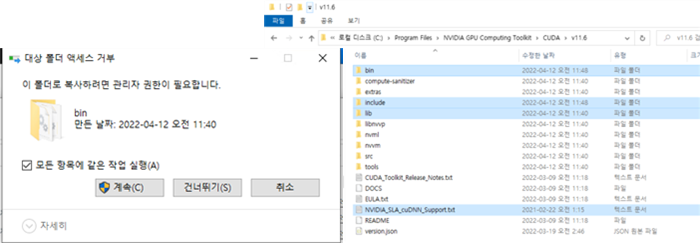
- C:\Program Files\NVIDIA GPU Computing Toolkit\CUDA\v11.6 에 복사 붙여넣기(덮어쓰기)
** 관리자권한 알림(오류) 발생해도 “계속”을 선택하여 붙여넣기
Pytorch설치
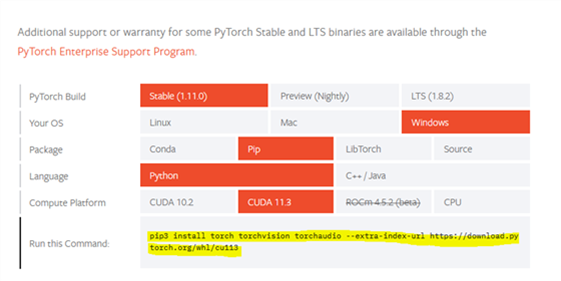
- 위에서 설치한 파이썬의 pip를 사용하여 설치합니다.
- pytorch사이트에서 확인 후 cmd창에 입력
pip3 install torch torchvision torchaudio —extra-index-url https://download.pytorch.org/whl/cu113** Pytorch GPU사용 확인
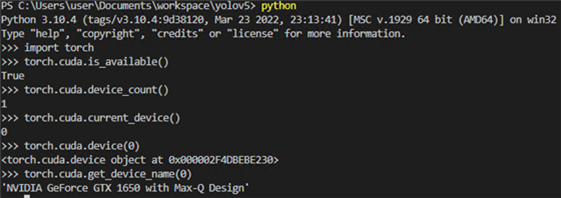
$ python
>>> import torch
>>> torch.cuda.is_available()
True
>>> torch.cuda.device_count()
1
>>> torch.cuda.current_device()
0
>>> torch.cuda.device(0)
<torch.cuda.device at 0x7efce0b03be0>
>>> torch.cuda.get_device_name(0)
'NVIDIA GeForce GTX 1650 with Max-Q Design'
이상입니다.

728x90
'개발 > ETC' 카테고리의 다른 글
| [VSCode] 익스텐션 설치,업데이트시 XHR failed 발생 시(+ Pylance) (0) | 2022.12.08 |
|---|---|
| [Windows10] 사용자 계정 제한(예: 사용 시간 제한) 때문에 로그인할 수 없습니다. 오류 해결방법 (0) | 2022.05.27 |
| [PowerMockup] 파워목업 정식버전 라이센스 등록 (0) | 2021.08.07 |
| [파워포인트] Power Mockup(파워목업), 화면 설계 툴 소개 (0) | 2021.08.05 |
| [CSS폰트]Google font 사용하기 (0) | 2021.01.04 |